İlk kurulumdan günlük yayına.
Paketi yüklemekle başlayın; tasarım, haber, reklam ve servis araçlarını kendi yayınınız için düzenleyin. Rehberdeki ekranlar yazılımın gerçek yönetim alanlarından alınmıştır.
Ürünü ve lisans paketlerini inceleyinKurulum öncesi hazırlık
Yayınınızı güvenli bir başlangıca hazırlayın.
Ortamı kontrol edin
WordPress 6.4 veya üzeri ve PHP 8.0 veya üzeri gerekir. Hosting panelinde HTTPS, dosya yazma izinleri, yeterli PHP bellek limiti ve dış HTTPS bağlantılarını kontrol edin. Ürün sayfasındaki güncel gereksinimleri kurulumdan önce okuyun.
Mevcut yayını koruyun
Haber siteniz zaten açıksa WordPress veritabanının ve wp-content/uploads klasörünün yedeğini alın. Önce bir kopya sitede kurulum yaparak haber, görsel ve menülerinizi kontrol edin. Tema değişikliği içerik taşıma hizmeti yerine geçmez.
Tema ve Haber Merkezi kurulumu
İki paketi yükleyin, lisansınızı doğrulayın.
Dosyaları hesabınızdan alın
Sipariş onayı sonrasında Hesabım → Ürünlerim bölümünden lisanslı tema ve Haber Merkezi paketlerini alın. Üst kurulum arşivi varsa önce açın; WordPress’e ayrı tema ZIP’i ve eklenti ZIP’i yüklenir. Lisansınızı Hesabım → Lisanslarım bölümünde takip edin.
WordPress’e yükleyin
Görünüm → Temalar → Yeni tema ekle → Tema yükle yolundan tema ZIP’ini yükleyin ve etkinleştirin. Eklentiler → Yeni eklenti ekle → Eklenti yükle yolundan Haber Merkezi paketini yükleyip etkinleştirin. Lisans ekranında size iletilen kodu doğrulayın; alan adınız lisans kapsamına dahil olmalıdır.
İlk açılışı kontrol edin
Geçerli lisansla boş kurulumda başlangıç kategorileri, içerikler ve menüler hazırlanır. Mevcut haberli sitenin içeriği otomatik örnek haberlerle doldurulmaz. Başlangıç içeriklerini gerçek yayından önce gözden geçirin. Görünüm ve Haber Merkezi sürümlerini eşleştirin.
Tasarım ve yayın kimliği
Yedi görünümden birini seçin, yayınınıza uyarlayın.
Görünümü etkinleştirin
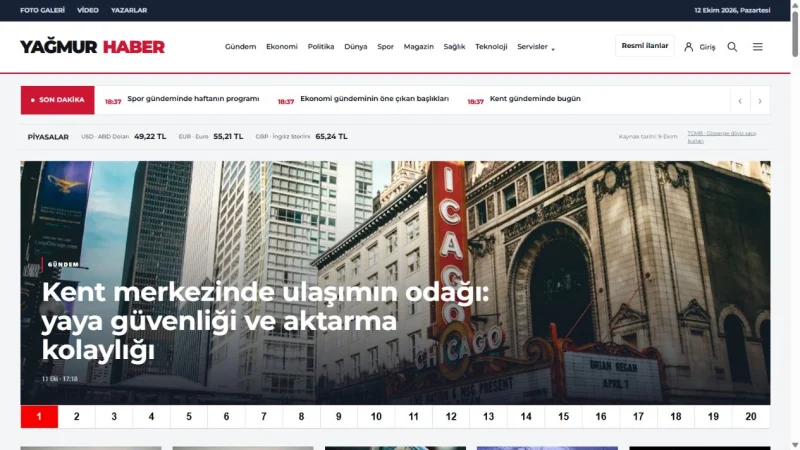
Haber Merkezi → Tasarımlar bölümünde Ulusal, Ferah, Haber Akışı, Editoryal, Şehir, Görsel veya Dijital Gazete düzenini ön izleyin. Etkinleştirmeden önce masaüstü ve mobil manşet, kategori ve yan sütun alanlarını kontrol edin. Haber arşivi tasarımlar arasında ortaktır.
Logo, font ve menüyü düzenleyin
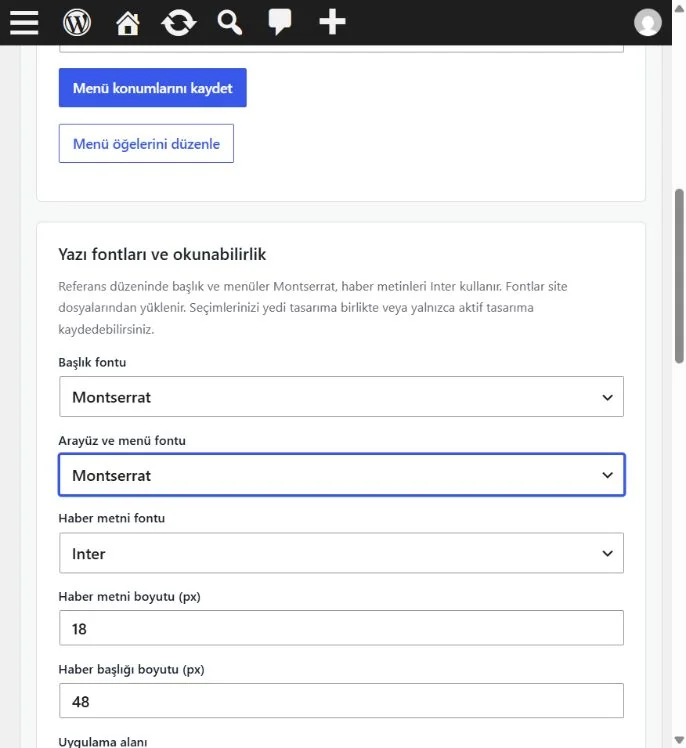
Site kimliğinde kendi logonuzu yükleyin. Başlık, menü ve haber metni fontlarını tipografi ekranından seçin. Görünüm → Menüler bölümünde ana menü ve alt menüyü yayınınıza göre düzenleyin. Sağdan açılan menüye sosyal medya, WhatsApp ve gerçek uygulama mağazası adreslerini ekleyin.
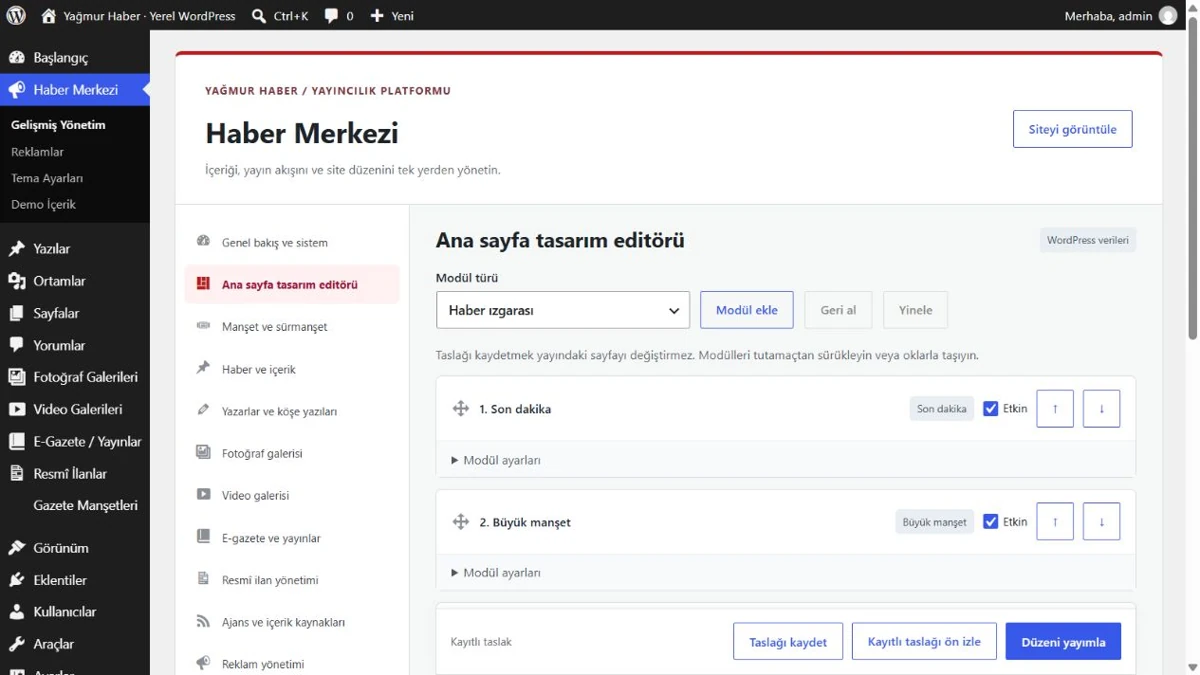
Ana sayfa akışını kurun
Manşet, son dakika, kategori, yan sütun ve servis modüllerini sıralayın. Değişiklikleri önce taslak olarak kaydedin, ön izleyin ve sonra yayımlayın. Gereksiz boş reklam konumlarını kapatın; az haber bulunan kategorilerin görünümünü kontrol edin.
Haber ekleme ve manşet stüdyosu
İçeriği hazırlayın, görseli düzenleyin, yayımlayın.
Haberin temel bilgilerini girin
Haberler → Yeni Haber Ekle ekranında başlık, özet, içerik, kategori ve öne çıkan görseli tamamlayın. Kaynak ve haber türü alanlarını doğru seçin; ajans veya imzalı içeriklerde kaynak bilgisini koruyun. Özel manşet ve kısa başlık seçeneklerini kullanacağınız alana göre belirleyin.
Şablondan başlayın
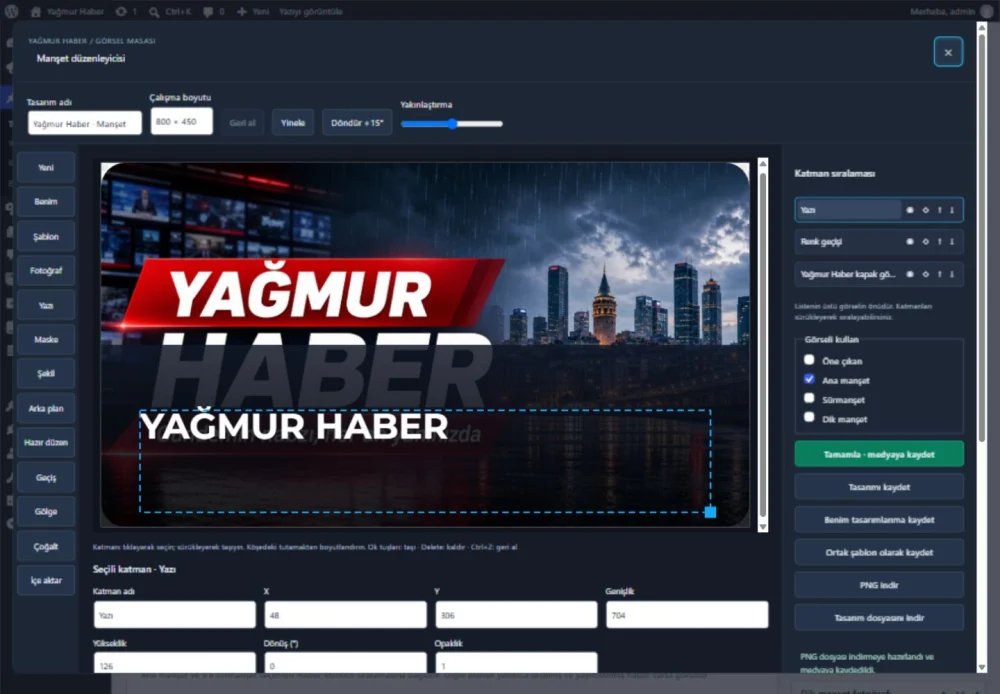
Manşet fotoğraf düzenleyicisini açın. Son dakika, gündem, ekonomi, spor, şehir veya kültür şablonundan başlayarak kendi fotoğrafınızı ve başlığınızı kullanın. Yazı boyutu, font, renk, kenarlık, gölge ve katman sırasını düzenleyin. Tasarımı kaydedip uygun görsel alanına uygulayın.
Yayın öncesi kontrol edin
Fotoğraf kullanım hakkını, görsel açıklamasını, tarih, kaynak ve bağlantıları kontrol edin. Ön izleme ekranında mobil metin taşması olup olmadığına bakın. Yayımlanan son haberler otomatik manşette güncel sırayla gösterilir; masaüstünde 20, küçük ekranlarda 10 numaralı alan kullanılır.
Reklam ve gelir alanları
Reklamları haber akışının içinde yönetin.
Konumu ve içeriği seçin
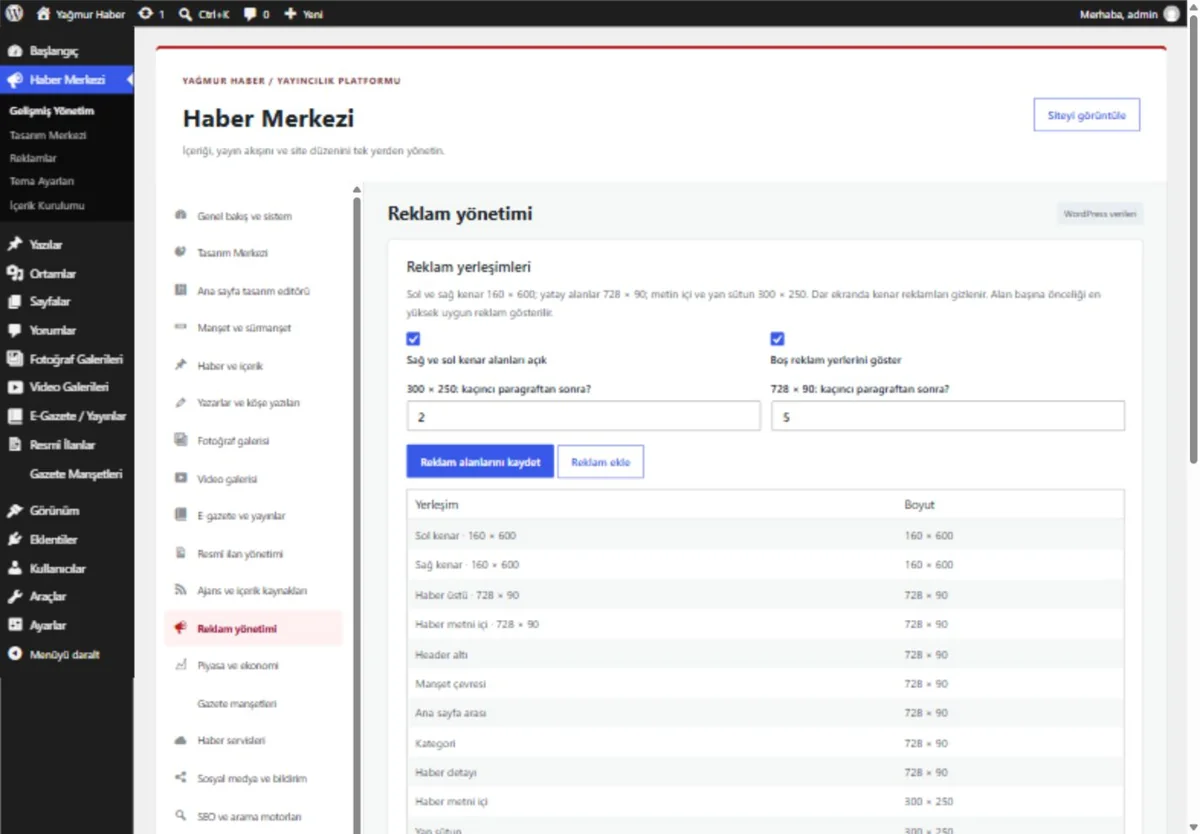
Reklam yönetiminde sağ/sol 160 × 600, yatay 728 × 90 ve 300 × 250 konumları için görsel, hedef bağlantı veya sağlayıcı kodu tanımlayın. Haber içi alanlarda paragraf sırası tercihiyle okuma akışını koruyun.
Ekran boyutlarını test edin
Reklamın masaüstü ve mobilde sayfadan taşmadığını kontrol edin. Sağlayıcı kodunu kendi hesabınızdan alın, tarayıcı konsolu ve ölçüm araçlarıyla yükleme etkisini takip edin. AdSense veya başka ağın kabulü ve geliri yazılım satın alımına dahil değildir.
Günlük servisler ve ajanslar
Kaynakları bağlayın ve güncelliğini takip edin.
Şehir rehberini ayarlayın
Haber Merkezi → Haber servisleri bölümünden varsayılan ili ve kullanılacak veri çekimlerini belirleyin. Şehir ve piyasa ile nöbetçi eczane sayfalarını açıp kontrol edin. Hava, namaz, TCMB ve TFF alanlarında kaynak ve tarih bilgisine bakın.
Eksik servis sayfasını tamamlayın
3.11.3 ve sonrası Haber Merkezi eksik temel servis sayfalarını mevcut kurulumlarda da oluşturur. Haber servisleri ekranındaki Servis sayfaları bölümünde yayın durumunu kontrol edin. Sayfayı özel içerikle değiştirdiyseniz [yhp_services] veya [yhp_pharmacies] kısa kodunu ilgili sayfaya ekleyin. Özel taslak veya çöp durumundaki sayfa otomatik yayımlanmaz.
Ajans aboneliğinizi bağlayın
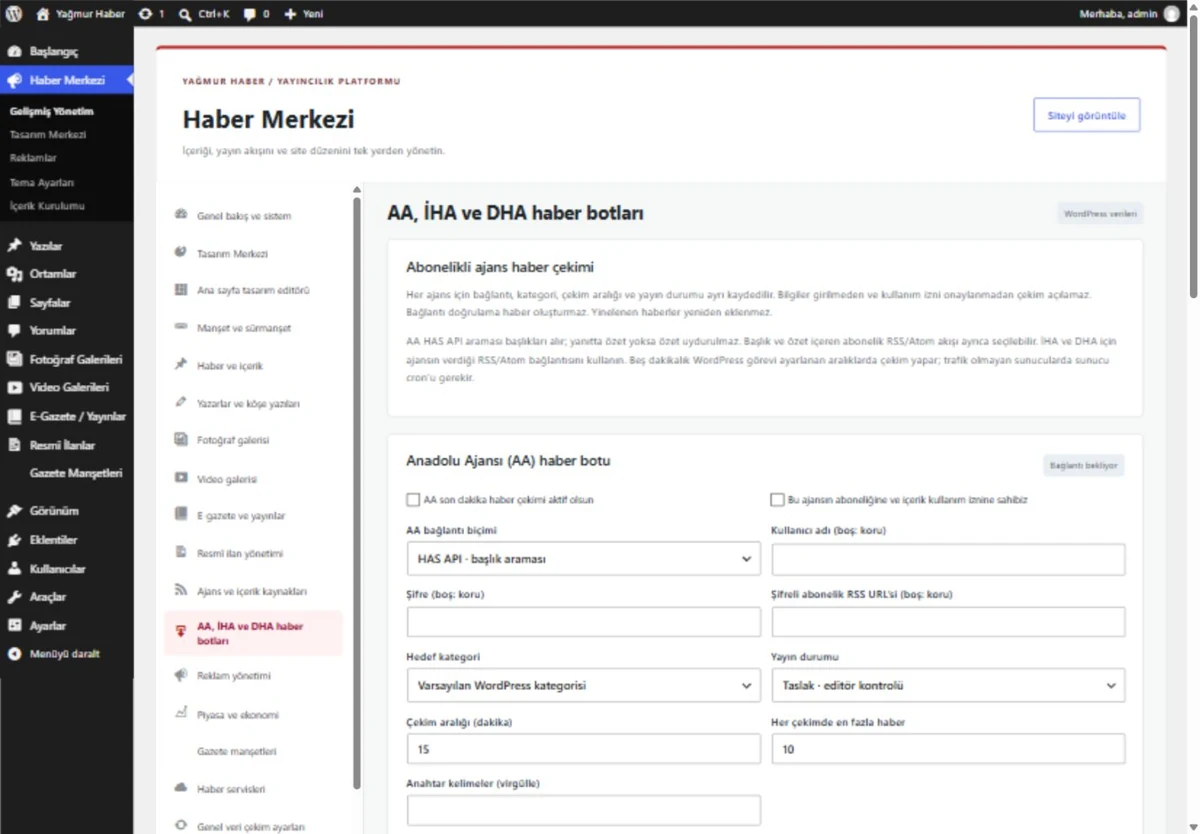
AA, İHA ve DHA için ilgili ajansın verdiği API/RSS ve erişim bilgileri gerekir. Abonelik alanlarını kendi yönetim panelinizde doldurun. Hedef kategori, çekim aralığı ve taslak/yayın tercihini belirleyin; ilk çekimi taslak olarak inceleyin. Tema ajans aboneliğini içermez.
Künye, okur ve teknik kontroller
Yayına çıkmadan önce temel ekranları tamamlayın.
Kurum bilgilerinizi girin
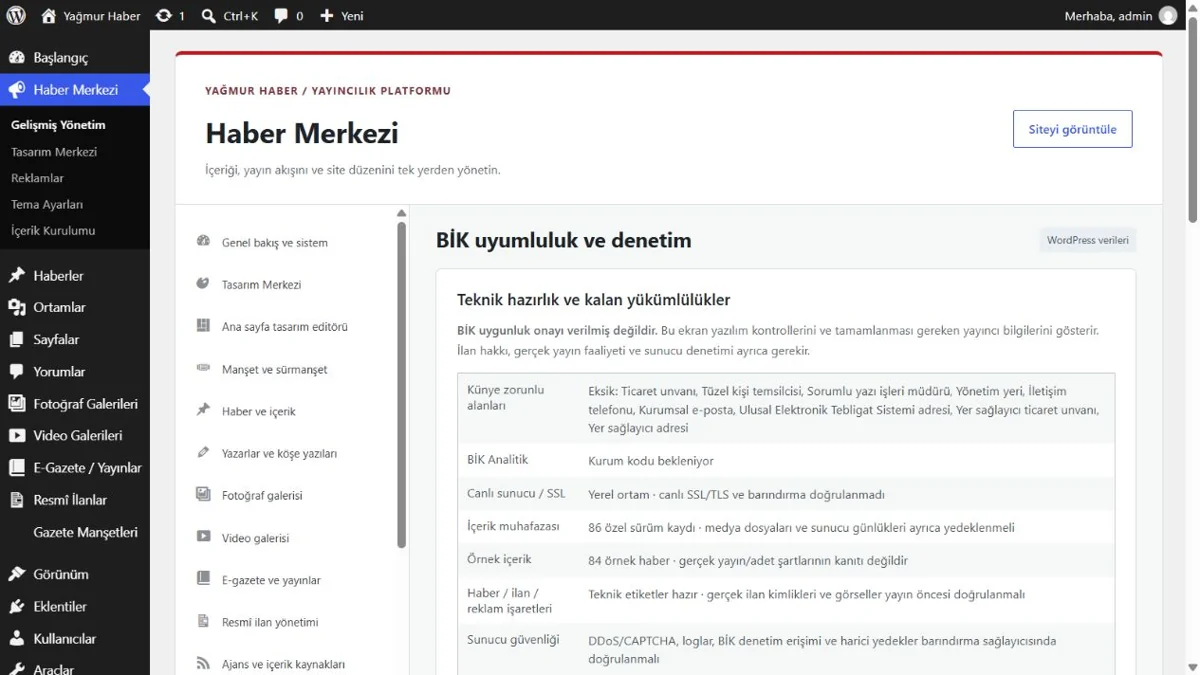
Künye ekranında gerçek ticaret unvanı, yayıncı, sorumlu kişi, iletişim ve yer sağlayıcı bilgilerini doldurun. Ziyaretçi künye sayfasını açarak bilgilerin görünürlüğünü kontrol edin. BİK kontrol ekranındaki eksik alanları ve analitik kod durumunu inceleyin.
Okur alanını deneyin
Üyelik tercihini ve profil araçlarını yönetim panelinden ayarlayın. Üye girişi, şifre yenileme, kaydedilen haberler ve konu tercihlerini kontrol edin. Şifre yenileme e-postasının teslimi için hosting posta ayarı veya SMTP bağlantısı ayrıca test edilmelidir.
SEO ve hız ölçümü yapın
Haber kaynağı, gerçek yayın tarihi, görsel açıklaması ve iç bağlantıları tamamlayın. Sitemap ve canonical çıktısını kontrol edin. Canlı HTTPS adresini PageSpeed Insights’ta ölçün; yüksek boyutlu görselleri ve üçüncü taraf reklam/takip dosyalarını inceleyin. Arama sıralaması veya sabit performans puanı garanti değildir.
Güncelleme, lisans ve destek
Yayın arşivinizi koruyarak yeni sürüme geçin.
Güncellemeden önce
Dosya ve veritabanı yedeğini alın, güncel sürüm notlarını okuyun. Kopya ortamda yeni tema ve Haber Merkezi sürümünü deneyin. Haber detayları, manşet, menü, servisler ve reklam alanlarını kontrol ettikten sonra ana siteyi güncelleyin.
Lisans kapsamını takip edin
Alan adı sayısı, lisans, güncelleme ve destek süreleri seçtiğiniz paket kapsamında belirlenir ve siparişte kaydedilir. Domain değişikliği veya ek aktivasyon ihtiyacında hesabınızdan destek talebi açın. Süresi dolan lisansın davranışı satın alınan ürünün koşullarına göre değerlendirilir.
Destek talebini hazırlayın
Hesabım → Destek bölümünden siparişinizle ilişkili bir talep oluşturun. Site adresi, ürün sürümü, hata mesajı ve sorunu tekrar eden adımları belirtin. Yönetici şifresi, API anahtarı veya kişisel müşteri verilerini talep mesajına eklemeyin.
Sık karşılaşılan durumlar.
Üye girişi veya servis sayfası 404 veriyor.+
Önce Haber Merkezi'nin etkin ve güncel olduğunu kontrol edin. Servis sayfaları panelinde eksik sayfayı oluşturun; mevcut taslak/çöp durumunu inceleyin. Ayarlar → Kalıcı bağlantılar ekranını kaydedin ve hosting önbelleğini temizleyin. Apache/Nginx rewrite yapılandırması için hosting desteğine başvurabilirsiniz.
Tasarım değişti fakat eski görünüm kalıyor.+
Etkin tasarımı panelde kontrol edin. Tarayıcı, WordPress önbellek eklentisi ve CDN önbelleğini temizleyin. Tema ile Haber Merkezi sürümlerinin uyumlu olduğunu doğrulayın. Kendi düzeninizi korumak için sıfırlama düğmesini kullanmadan önce ayar yedeği alın.
Ajans haberleri veya günlük veriler gelmiyor.+
Veri çekiminin açık olduğunu, ajans aboneliğinin ve erişim alanlarının doğru girildiğini kontrol edin. Kaynak tarihi, hata mesajı ve sunucunun dış HTTPS erişimini inceleyin. Üçüncü taraf erişim sorunu için veri üretmek yerine kaynağın bağlantısını kontrol edin.
Güncelleme haberlerimi etkiler mi?+
Tema/eklenti dosyaları ve haber verileri ayrı tutulur. Yayın içeriğinizin güncellemede korunması için veritabanı ve uploads yedeği alın; canlıya geçmeden kopya ortamda kontrol edin. Veritabanını sıfırlayan bir yeniden kurulum yapmayın.
Bir adımda takıldınız mı?
İlgili ekran ve ürün sürümüyle bize ulaşın.